解决校园网下 Git Push 失败:从 SSH 被拒到 HTTPS 证书信任的完整实践
背景:被校园网“劝退”的 GitHub 之旅
作为一名开发者,长期以来受限于校园网的网络环境,我在访问 GitHub 时常常遇到连接超时、克隆失败等问题。为了规避这些麻烦,我不得不将许多项目托管在 Gitee(码云)上。虽然 Gitee 在国内速度飞快,但失去了 GitHub 庞大的开源生态和国际交流机会,始终是一种遗憾。
最近,我尝试重新将工作流迁移回 GitHub,却在第一步就遭遇了“滑铁卢”。本文将详细记录我如何排查问题,并从 SSH 协议 成功切换到 HTTPS 协议,并通过配置 Git 信任 Watt Toolkit (原 Steam++) 的本地证书,实现了既安全又丝滑的 git push 体验。
遇到的问题
1. SSH 协议直接被拒
起初,我习惯性地使用 SSH 协议进行克隆操作:
1
git clone git@github.com:desyang-hub/desyang.github.io.git
结果终端直接报错:
1
2
3
Cloning into 'desyang.github.io'...
ssh: connect to host github.com port 22: Connection refused
fatal: Could not read from remote repository.
分析:这表明校园网防火墙直接封锁了 GitHub 的 22 端口(SSH 默认端口),或者 DNS 解析被干扰。即使安装了加速工具,若未正确配置 SSH 代理,流量依然无法穿透。
2. 切换 HTTPS 后的 SSL 证书报错
为了解决端口封锁问题,我改用 HTTPS 协议,并开启了 Watt Toolkit 的 GitHub 加速功能:
1
git clone https://github.com/desyang-hub/desyang.github.io.git
然而,新的错误出现了:
1
2
fatal: unable to access 'https://github.com/...':
SSL certificate problem: unable to get local issuer certificate
分析:这是典型的人中间代理(MITM)证书信任问题。Watt Toolkit 为了实现加速,会在本地拦截 HTTPS 流量并重新签发证书。Git 默认出于安全考虑,不信任这个由软件生成的本地根证书,因此拒绝连接。
解决方案:HTTPS + 信任本地证书 (推荐)
很多教程会建议直接关闭 Git 的 SSL 验证 (http.sslVerify false),但这会降低安全性。更规范的做法是将 Watt Toolkit 的根证书添加到 Git 的信任列表中。
第一步:获取 Watt Toolkit 的根证书
- 打开 Watt Toolkit,进入 设置 (Settings) 页面。
- 找到 加速 (Acceleration) 或 网络 (Network) 相关选项卡。
- 寻找 “证书管理”、“重置证书” 或 “导出证书” 按钮。
- 如果找不到,可以尝试点击“重置证书”,软件通常会重新生成并提示保存路径。
- 或者直接在文件资源管理器中查找,默认路径通常在:
C:\Users\你的用户名\AppData\Local\WattToolkit\或C:\Program Files\Watt Toolkit\ - 寻找后缀为
.crt或.cer的文件,文件名通常包含CA或Certificate(例如WattToolkit_CA.crt)。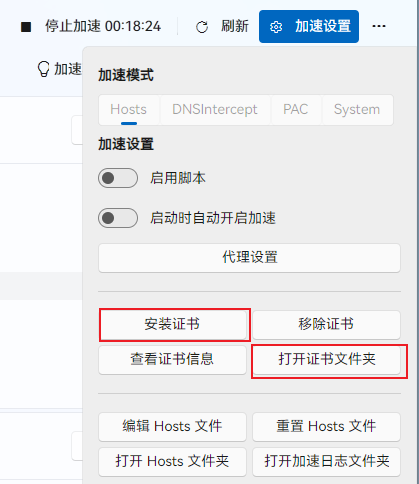
- 建议:将该证书文件复制到一个好记的位置,例如桌面,并重命名为
WattToolkit_CA.crt。
第二步:配置 Git 信任该证书
打开命令行(CMD 或 PowerShell),执行以下命令,将证书路径告知 Git:
1
git config --global http.sslCAInfo "C:\Users\Lenovo\Desktop\WattToolkit_CA.crt"
注意:请将引号内的路径替换为你实际的证书文件路径。如果路径中包含空格,必须保留英文双引号。
此命令会告诉 Git:“除了系统默认的受信任证书外,额外信任这个由 Watt Toolkit 签发的证书。”
第三步:验证配置
执行以下命令确认配置已生效:
1
git config --global --get http.sslCAInfo
如果输出了你刚才设置的证书路径,说明配置成功。此时,Git 的 http.sslVerify 保持默认的 true 即可,无需修改。
第四步:切换远程仓库地址 (如果之前用的是 SSH)
如果你已经克隆了仓库(或者想修改旧项目的远程地址),需要将远程 URL 从 git@... 改为 https://...。
进入项目目录:
1
cd desyang.github.io
执行修改命令:
1
git remote set-url origin https://github.com/desyang-hub/desyang.github.io.git
验证地址:
1
2
git remote -v
# 应显示:origin  https://github.com/desyang-hub/desyang.github.io.git (fetch)
第五步:测试 Push 与身份验证
现在,尝试推送代码:
1
git push
此时 Git 会提示输入用户名和密码:
- Username: 你的 GitHub 用户名。
- Password: 必须是 Personal Access Token (PAT),不能是登录密码。
- 生成方法:GitHub 网页 -> Settings -> Developer settings -> Personal access tokens -> Generate new token (classic)。
- 勾选
repo权限,生成后复制那串以ghp_开头的字符作为密码粘贴进去。
最终效果
完成上述配置后,Git 能够正确识别 Watt Toolkit 的代理证书,不再报 SSL 错误,同时享受到了加速带来的高速连接。
1
2
3
4
5
6
7
8
9
Enumerating objects: 5, done.
Counting objects: 100% (5/5), done.
Delta compression using up to 8 threads
Compressing objects: 100% (3/3), done.
Writing objects: 100% (3/3), 320 bytes | 320.00 KiB/s, done.
Total 3 (delta 1), reused 0 (delta 0), pack-reused 0
remote: Resolving deltas: 100% (1/1), completed with 1 local object.
To https://github.com/desyang-hub/desyang.github.io.git
   8a2b3c4..d5e6f7g  main -> main
总结与反思
这次经历让我深刻体会到,面对网络限制,“绕过”不如“适配”。
- SSH 并非万能:在端口受限的网络(如校园网),SSH (Port 22) 往往是被优先封锁的对象。
- HTTPS + 本地代理是王道:443 端口通常用于 HTTPS 网页浏览,极少被封锁。配合 Watt Toolkit 等本地代理工具,能完美解决访问问题。
- 安全第一:遇到
SSL certificate problem时,不要习惯性直接关闭验证 (sslVerify false)。导入代理软件的根证书才是既解决问题又保障安全的最佳实践。这不仅适用于 Git,也适用于其他需要代理的开发工具(如 npm, pip 等,配置方式类似)。
希望这篇博客能帮助同样受困于校园网的小伙伴们,用更安全、更规范的方式回归 GitHub 的广阔世界!
参考链接: